

3. Sorteren in Excel
In deze les leer je gegevens sorteren.
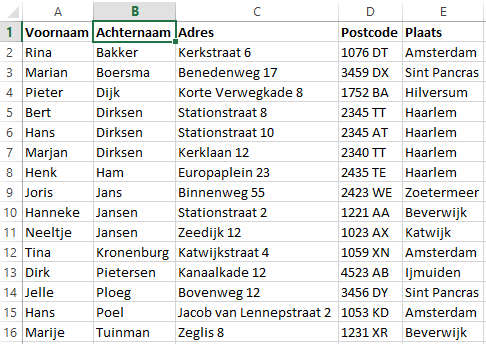
Voor deze les wordt het bestand Klanten gebruikt.
Hier kun je het bestand Klanten downloaden.
Het bestand kun je dan opslaan op je eigen computer. Bijvoorbeeld in "Mijn Documenten".
Via het tabblad Bestand en dan de knop Openen open je het bestand Klanten dat je net hebt opgeslagen.
Het bestand wordt geopend in Excel.
Figuur 3.1 Het bestand Klanten
Sorteren
Snel sorteren
Ga naar het tabblad gegevens.
Figuur 3.2 Het tabblad Gegevens

Met de knopjes 
 kan je snel sorteren op de kolom waar je instaat
Oplopend en aflopend sorteren
- Oplopend sorteren van A tot Z doe je met
- Aflopend sorteren van Z tot A doe je met
Zorg ervoor dat je celaanwijzer in de klantenlijst staat.
Dit kan je doen door op "A1" te klikken.
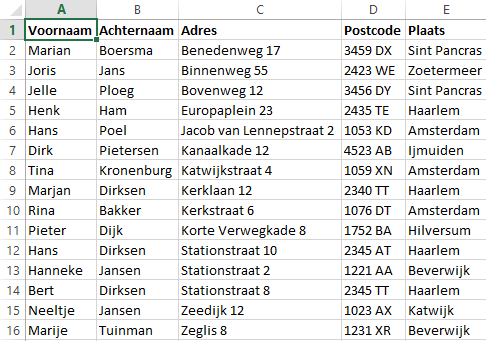
Sorteer de lijst op Voornaam door op te klikken.
Figuur 3.3 Gesorteerd op Voornaam
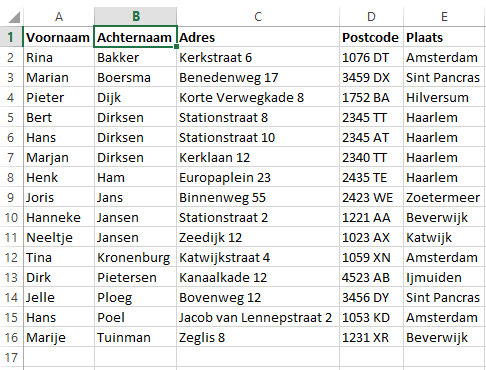
Sorteer op achternaam door je celaanwijzer op B1 te zetten.
Figuur 3.4 Gesorteerd op Achternaam
Uitgebreid sorteren
In sommige situaties kan het handig zijn om op meerdere kolommen te sorteren.
In deze lijst zijn er meerder mensen met de zelfde achternaam.
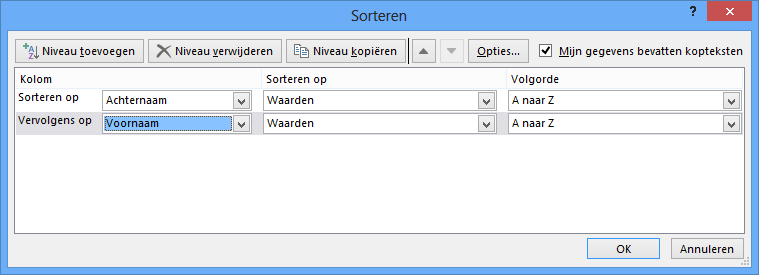
Het zou handig zijn om eerst op achternaam te sorteren en als deze hetzelfde is naar de voornaam te kijken.
Zorg dat je met de celaanwijzer in de klantenlijst staat.
Klik op de knop Sorteren:

Figuur 3.5 Uitgebreid sorteren
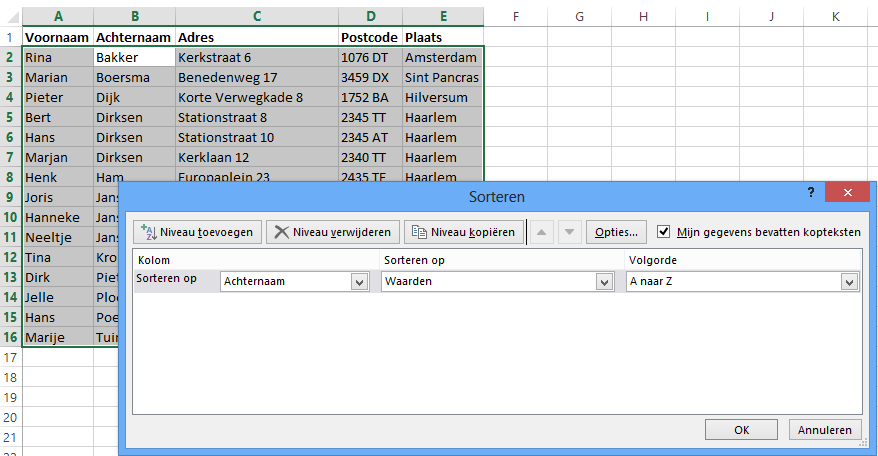
Klik op de knop Niveau toevoegen 
Vul het scherm in als in als onderstaand voorbeeld:
Figuur 3.6 Venster Sorteren
Klik vervolgens op OK
Het Resultaat
Figuur 3.7 Sorteren op Achternaam en Voornaam