


4. Filteren met datafilters in Excel
In deze les wordt het werken met datafilters behandeld.
Met een datafilter kan er makkelijk gezocht worden in databestanden.
Datafilters zijn vooral handig bij grote databestanden zoals een klantenbestand.
Voor deze les wordt het bestand Klanten gebruikt.
Hier kun je het bestand Klanten downloaden.
Het bestand kun je dan opslaan op je eigen computer. Bijvoorbeeld in "Mijn Documenten".
Open het bestand Klanten
Klik op het tabblad Bestand en open via de knop Openen het bestand Klanten dat je zonet hebt opgeslagen.
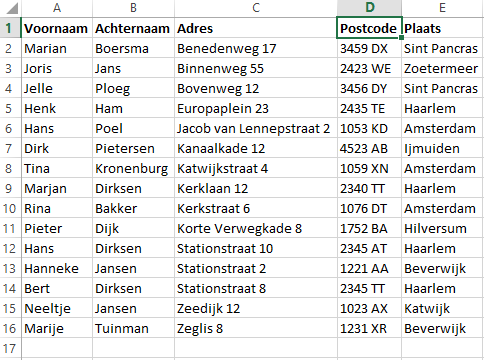
Figuur 4.1 Het bestand Klanten
De opmaak
Als eerste gaan we opmaak toevoegen aan de tabel zodat deze er netjes uitziet.
Klik op het tabblad Start als deze nog niet is geactiveerd.
Figuur 4.2 Tabblad Start
Vervolgens kunnen er datafilters aan de tabel worden toegevoegd door op de knop "opmaken als tabel" te klikken.

Er wordt een lijst met opmaken geopend.
Kies een opmaak uit.
Figuur 4.3 Kies een opmaak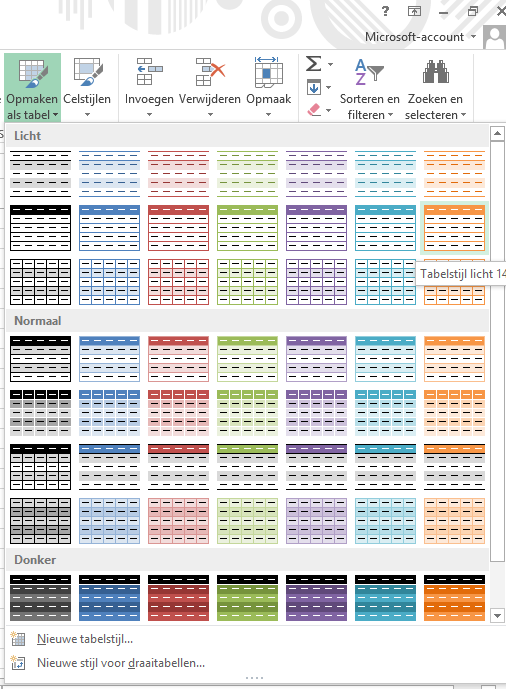
Figuur 4.4 Controleer of de tabel is geselecteerd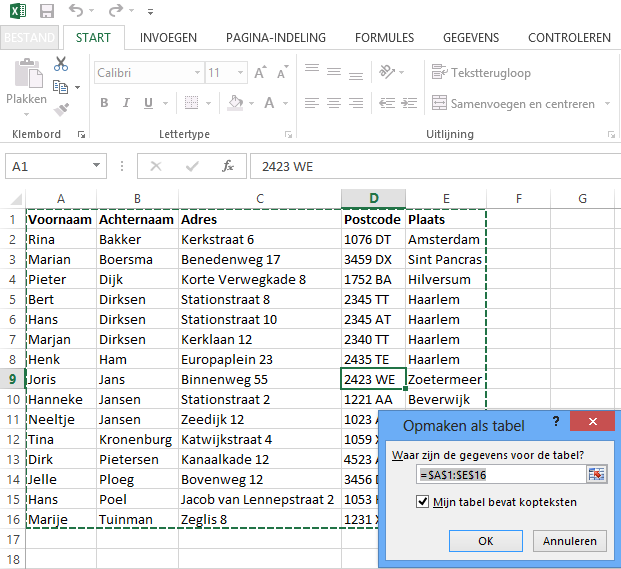
Controleer of de tabel goed is geselecteerd.
Als het goed is gegaan staat er in het venster Opmaken als tabel: =$A$1:$E$16
Klik op OK.
Het resultaat
Figuur 4.5 Klantenbestand met datafilters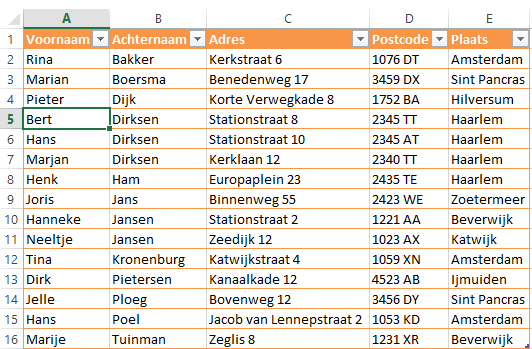
Werken met de Datafilter
In de vorige oefening hebben we opmaak en een datafilter toegevoegd aan de tabel.
In deze oefening gaan we werken met het datafilter.
De opmaak en de datafilter is toegevoegd aan de tabel.
De filter is zichtbaar in de rij met kolom koppen.
Figuur 4.6 De datafilter
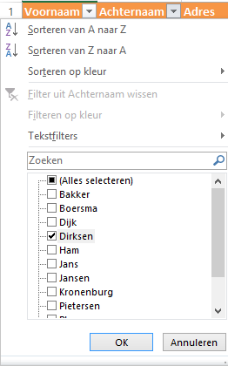
Klik op het pijltje achter Achternaam
Figuur 4.7 Filter instellen voor Achternaam

Vink het vinkje bij (Alles selecteren) uit.
Vink het vinkje bij Dirksen aan.
Figuur 4.8 Selecteer de gewenste filter
Het resultaat van de filter
Figuur 4.9 Resultaat filter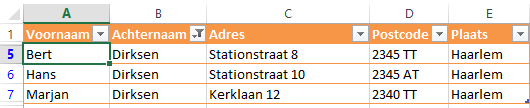
Bij achternaam staat nu een knopje met een filter icoontje. Dit betekent dat er op het veld Achternaam is gefilterd.
Klik nogmaals op het knopje achter Achternaam.
Selecteer de optie (alles selecteren)
Alle klanten zijn weer zichtbaar.
Maak een lijst met alle mensen uit Hilversum of Amsterdam.
Het resultaat
Figuur 4.10 Resultaat filteren op alle mensen uit Hilversum of Amsterdam
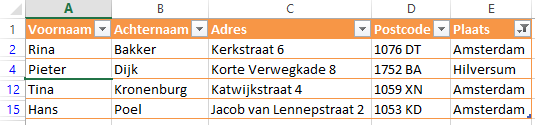
Oplossing:
Het filteren op Hilversum en Amsterdam doe je door op het pijltje achter Plaats te klikken.
Zorg ervoor dat Alleen Hilversum en Amsterdam aangevinkt zijn.