


6. Voor- en achternaam splitsen in Excel
In deze les leer je namen automatisch opsplitsen.
Namen splitsen
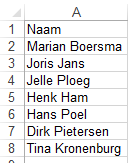
Maak onderstaande tabel na:
Figuur 6.1 Namen
Typ in B2 de voornaam van de eerste persoon: Marian en druk op Enter.
Typ in B3 de voornaam van de tweede persoon: Joris. Herkent Excel de naam, druk dan op Enter.
Figuur 6.2 Voornamen
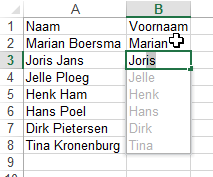
Figuur 6.3 Voornamen
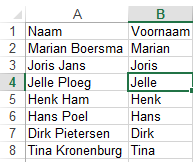
Figuur 6.4 Achternamen
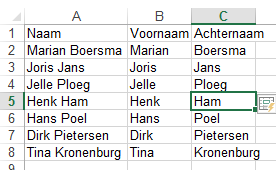
Werkt het niet? Gebruik Ctrl+E
Excel noemt dit Snel aanvullen (in het Engels Flash Fill). Vult hij niet vanzelf aan, typ dan de eerste twee namen zelf en druk op Ctrl+E. Je vindt dezelfde knop ook op het tabblad Gegevens, in de groep Hulpmiddelen voor gegevens.
Let op bij tussenvoegsels
Bij Nederlandse namen gaat Snel aanvullen vaak mis op tussenvoegsels. Bij "Jan van der Berg" weet Excel niet of "van der" bij de voornaam of bij de achternaam hoort. Controleer die rijen altijd na, of geef Excel meer voorbeelden: typ er drie of vier zelf voor en vul dan pas aan. Hoe meer voorbeelden, hoe beter hij het patroon herkent.
De tweede manier: Tekst naar kolommen
Staan alle namen netjes met een spatie ertussen, dan is dit sneller:
- Selecteer de kolom met de volledige namen.
- Ga naar het tabblad Gegevens en klik op Tekst naar kolommen.
- Kies Gescheiden en klik op Volgende.
- Vink Spatie aan en klik op Volgende.
- Wijs bij Bestemming een lege kolom aan, anders overschrijf je je originele gegevens.
Deze manier splitst op elke spatie. Bij "Jan van der Berg" krijg je dus vier kolommen in plaats van twee. Voor een lijst met eenvoudige namen werkt het prima, voor een lijst met tussenvoegsels niet.
De derde manier: met een formule
Wil je dat de splitsing meeverandert als je de namen aanpast, gebruik dan formules. Staat de volledige naam in A2:
- Voornaam:
=LINKS(A2;VIND.SPEC(" ";A2)-1) - Achternaam:
=RECHTS(A2;LENGTE(A2)-VIND.SPEC(" ";A2))
De eerste formule pakt alles vóór de eerste spatie, de tweede alles erna. Ook hier geldt: alles achter de eerste spatie belandt in de achternaam, inclusief het tussenvoegsel. Dat is voor de meeste adresbestanden precies goed.
Wat je nu kunt
Je kunt een kolom met volledige namen op drie manieren uit elkaar halen: met Snel aanvullen voor een eenmalige klus, met Tekst naar kolommen voor een grote nette lijst, en met formules als de uitkomst moet meebewegen.